Un seul menu RF, identique quelle que soit l'activité ou l'équipement utilisé
Toutes les options de tâches affichées à l'écran, qu'elles soient pertinentes pour le poste ou non
Il n'est pas possible d'accéder au menu d'une autre activité sans tout reconfigurer depuis le début
Structure du menu figée, non adaptée au travail réellement effectué
Sélectionnez un type d'activité : le menu RF affichera alors uniquement les tâches correspondant à ce type.
Chaque activité, qu'il s'agisse d'un chariot à mât rétractable, d'un chariot élévateur, d'un transpalette manuel ou autre, dispose de son propre menu configuré.
Un bouton du menu d'accueil permet de passer directement à un autre enchaînement d'activités
Les menus sont dupliqués et adaptés à chaque activité via la configuration ; aucun développement n'est nécessaire.
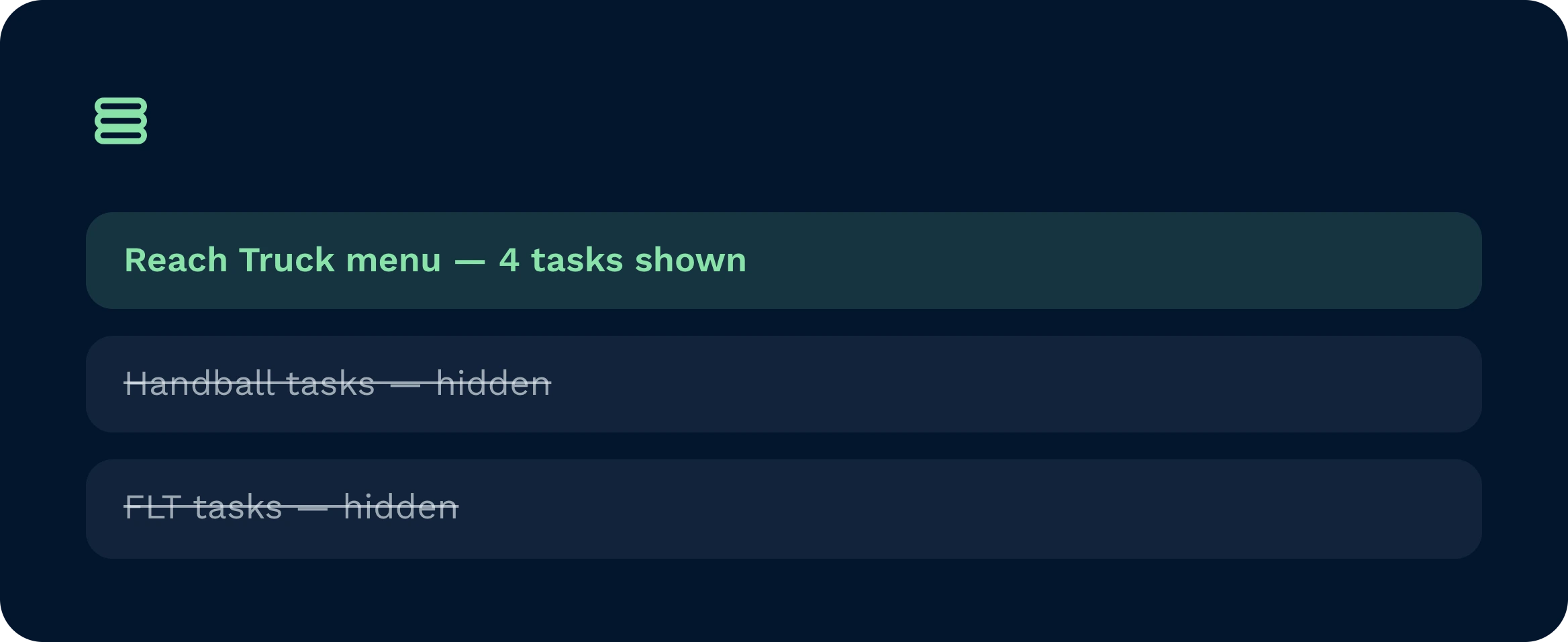
Les opérateurs ne voient que les flux de tâches configurés pour leur type d'équipement, ce qui élimine le risque qu'ils acceptent des tâches qu'ils ne peuvent physiquement pas mener à bien.
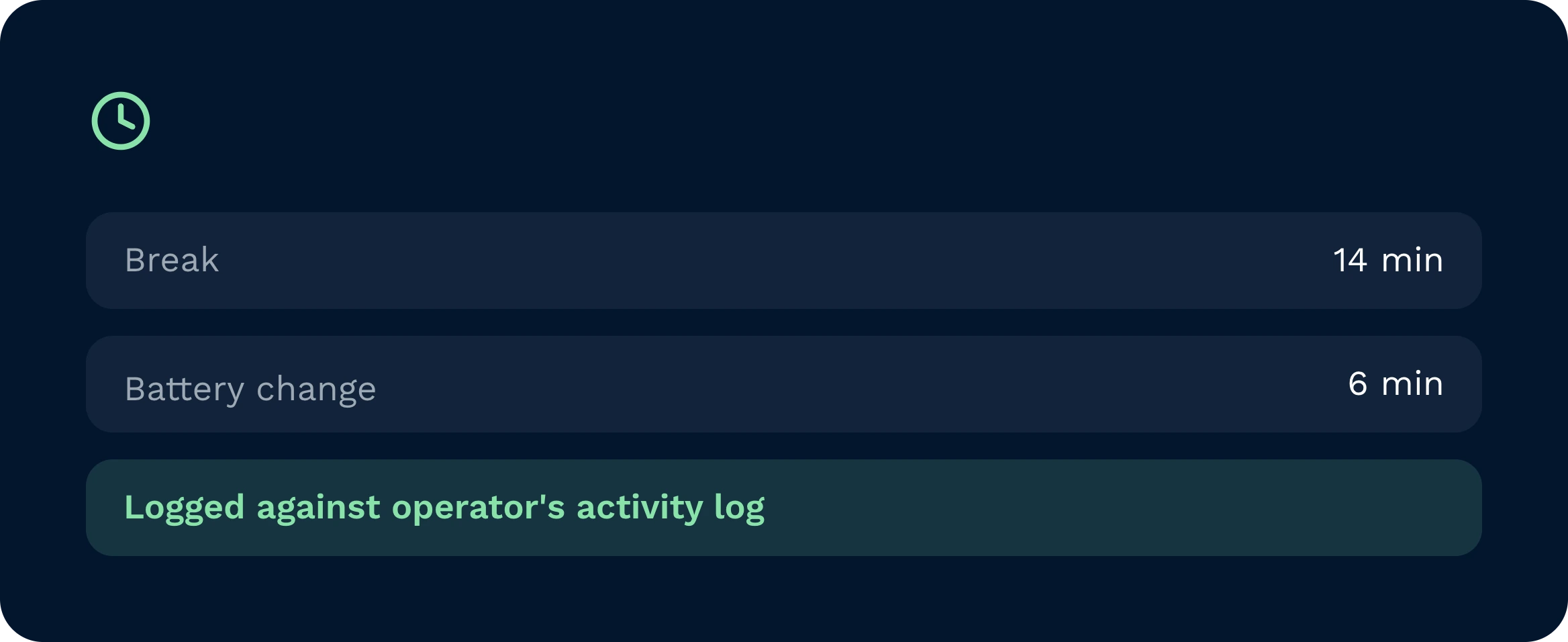
Les pauses, les changements de batterie, le nettoyage et l'entretien sont consignés avec des horodatages précis, ce qui permet de transformer un temps auparavant invisible en données de service exploitables.
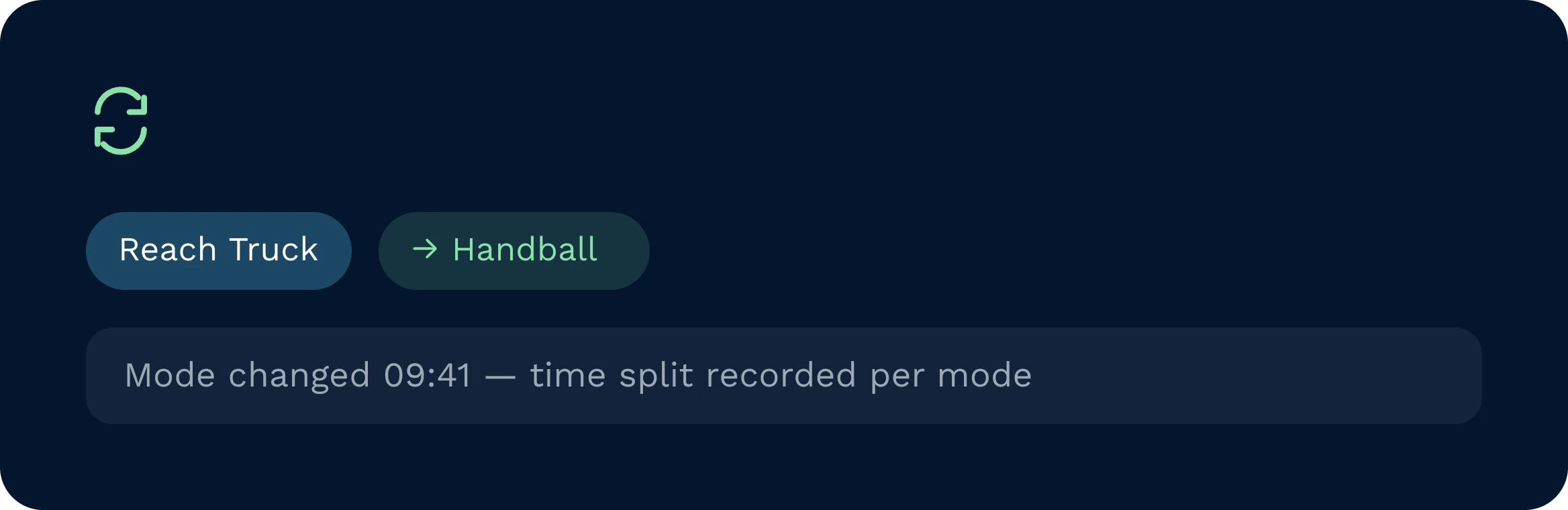
Un bouton dédié au changement de mode permet aux opérateurs de passer d'un équipement à l'autre au cours d'un service, tandis que Clarus conserve des enregistrements précis du temps d'utilisation pour chaque mode.
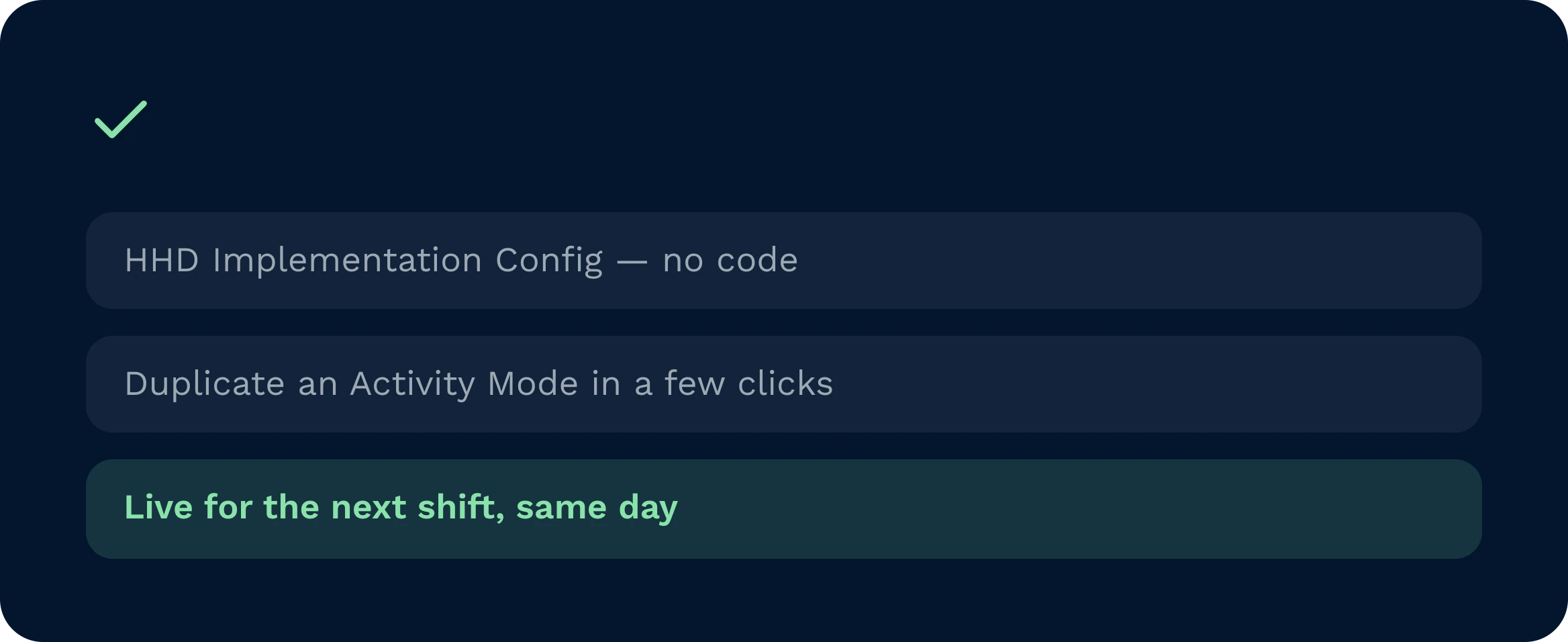
Les administrateurs configurent les modes d'activité et les types de tâches annexes via la configuration de mise en œuvre HHD dans l'interface utilisateur, sans avoir besoin de codage ni d'assistance tierce.
Les modes d’activité limitent le menu des tâches HHD aux seules actions que chaque opérateur est autorisé à effectuer sur son équipement actuel, éliminant ainsi la confusion qui conduit à des prélèvements erronés et à des déplacements inutiles. Les tâches annexes couvrent tout ce qui ne relève pas du système : lorsqu’un opérateur prend une pause, change de batterie ou assiste à un briefing, il sélectionne le type de tâche et un chronomètre visible démarre sur son appareil. À la déconnexion, la session se ferme automatiquement et la durée totale est enregistrée dans le journal d’activité de cet opérateur.

Les opérateurs se connectent en fonction de leur type d'équipement et accèdent immédiatement à un menu ciblé ne comportant que les tâches qu'ils sont physiquement en mesure d'effectuer, ce qui réduit les erreurs et accélère la navigation.

Les superviseurs bénéficient d'une vue en temps réel de l'activité en cours de chaque opérateur, du mode de fonctionnement de l'équipement et du temps consacré à la tâche, y compris les périodes non productives qui étaient auparavant invisibles.

Les responsables peuvent consulter le journal d'activité pour comparer le temps productif et le temps non productif par utilisateur, par équipe ou par mode de fonctionnement, ce qui leur fournit des données fiables pour prendre des décisions en matière de dotation en personnel et de planification.
Les deux sont configurés dans la section « HHD Implementation Config » de l'interface Clarus. Chaque mode dispose de son propre flux dupliqué, dont les éléments de menu superflus ont été supprimés, et un bouton de navigation est ajouté au menu d'accueil. Aucun travail de codage ni de développement n'est nécessaire.
Oui. Un bouton dédié au changement de mode, situé dans le menu d'accueil du HHD, permet aux opérateurs de changer de type d'équipement à tout moment au cours d'un service. Clarus ferme la session du mode précédent, enregistre sa durée et ouvre une nouvelle session pour le mode sélectionné.
Si un opérateur se déconnecte ou si la session expire alors qu'une tâche auxiliaire est encore en cours d'exécution, Clarus met automatiquement fin à la tâche et enregistre la durée écoulée jusqu'à ce moment-là. Aucune intervention manuelle n'est nécessaire.
Non. Les sessions sont spécifiques à chaque appareil. Chaque connexion lance une nouvelle session ; ainsi, si un opérateur passe à un autre HHD, il doit se reconnecter et sélectionner son mode d'activité depuis le début.
Les rapports du journal d'activité sont disponibles dans Clarus et peuvent être filtrés par utilisateur, mode d'équipement ou zone d'entrepôt. Pour la création de rapports personnalisés ou externes, les données sont également consultables via le point de terminaison GraphQL des journaux d'activité.
Non. La fonctionnalité « Types d'activités » est directement intégrée au flux HHD existant dans Clarus. Il n'y a pas d'application distincte, pas de matériel supplémentaire et pas de charge de formation importante pour les opérateurs qui utilisent déjà le système.
Vous hésitez encore ? Passez quatre minutes à regarder Clarus gérer Marchandises ; prélèvement et expédition. Vous comprendrez pourquoi Nos clients disent ” oui ” aux nouveaux contrats.